
外观
完成首次开机初始化
第一次打开网页端时的几个决定,会跟着这台机器很久:管理员账号怎么建、网络地址是否固定、以后用什么方式登录。
开始之前
- 系统已安装完成并正常启动,见安装 fnOS。
- 在同一局域网的电脑上用浏览器打开屏幕显示的地址。
- 准备一个密码管理器。这里要设的密码,丢了会非常麻烦。
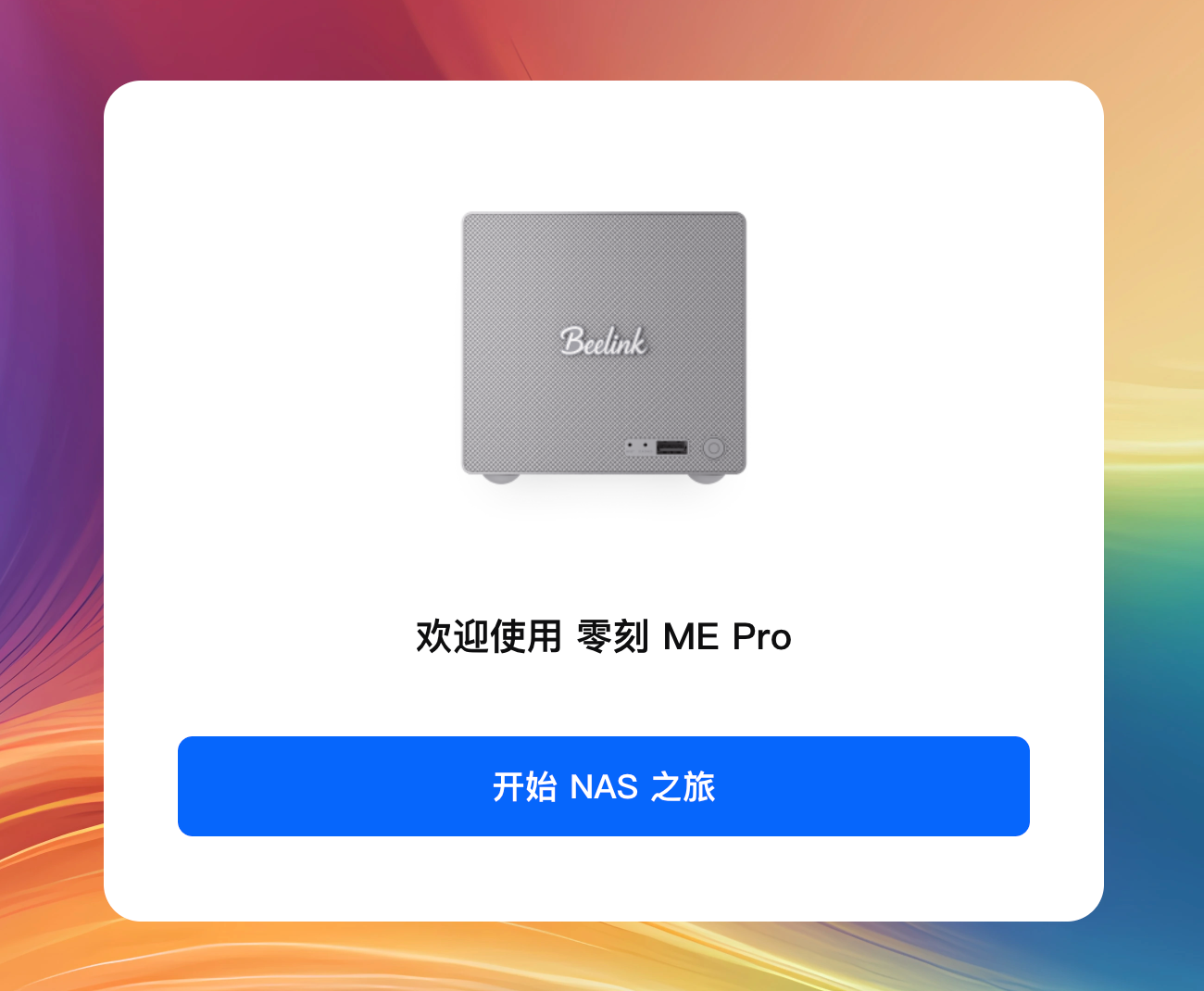
初始化步骤
- 创建管理员账号。 用户名不要用
admin、root这类默认名——自动化扫描首先尝试的就是它们。密码用密码管理器生成,长度优先于复杂度。 - 区分两类账号。 fnOS 中设备上的本地账号和用于在线服务的个人账号用途不同,权限范围也不同。初始化时留意提示,不要把两者混为一谈,具体区别见下方官方说明。
- 设置时区和时间同步。 时间不对会影响日志排查、备份计划和证书验证,这三件事都很难在出问题时联想到时间设置。
- 确认网络配置。 默认是自动获取 IP。建议改成固定地址,或在路由器上做 IP 绑定,避免重启后地址变化导致共享挂载失效。具体做法见网络设置。
- 执行一次系统更新。 新装的系统往往落后若干个版本,先更新再配置,可以避开已经修复过的问题。
- 暂时不要开启任何外网访问。 先在局域网把基础配置做好,远程访问等读完远程访问和安全加固再开。
登录安全的三件事
- 开启两步验证。 管理员账号务必开启,并把恢复码保存在密码管理器里,不要只存在手机上。
- 顺手配好邮件通知。 它承担着紧急验证码和重置密码邮件,是手机丢失时的另一条退路,见开启邮件通知。
- 不要在公共电脑上勾选记住登录。
- 记录访问地址和端口。 如果之后修改了默认端口,把新端口一并记下来。
两步验证的恢复码要单独保存
手机丢失或重置后,没有恢复码可能需要走官方找回流程,耗时且未必顺利。设置完成的当下就把恢复码存好,这是最省事的时刻。
检查结果
用另一台设备的浏览器访问 NAS 地址,能正常登录;退出后用错误密码尝试,确认会被拒绝;重启一次 NAS,确认访问地址没有变化。三项都通过,初始化就算完成。
常见问题
浏览器打不开地址。 确认电脑和 NAS 在同一网段,关闭电脑上可能拦截局域网访问的安全软件,再到路由器客户端列表核对实际 IP。
忘记管理员密码。 找回流程通常涉及物理接触设备,且可能影响部分数据,代价不小。现在就把密码存进密码管理器。